


Konumuzunda inceleceğimiz başlıklar
LOD
Triangle Count
Draw Calls
Event Tick
Shader Complexity
Texture Size
Shadow
Cull Distance Volume
1) LOD
Unreal engine kullanarak optimizasyonu nasıl yapacağınızı düşünüp araştırdıysanız karşınıza çıkan ilk konulardan biri LOD olucaktır.
Öncelikle bilmeyenler için uzun hali Level of Detail.
Fazla uzatmadan anlatmak gerekirse sahneye yerleştirilen Statich meshlerin yakına gelindiğinde daha detaylı olması,uzaklaştıkça daha az detaylı olmasıdır.
Uzaktan görünen statich meshlerin çok detaylı olmasının pek bir anlamı yok.
Projelerde daha iyi bir performans elde etmek için oyuncu statich meshlere yakınlaştığında daha ayrıntılı,uzaklaştığından daha az ayrıntılı olmalıdır.
Ne işe yaradığına öğrendiğimize göre artık nasıl yapıldığınıda öğrenebiliriz
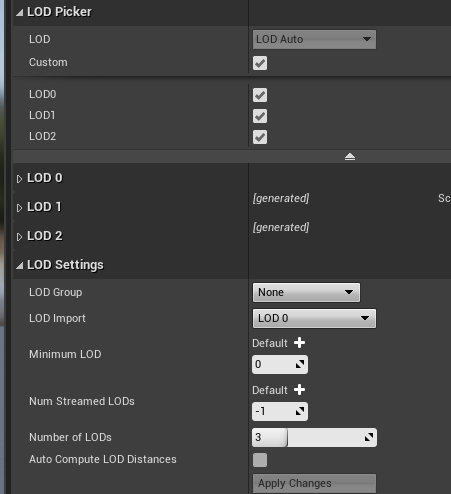
Herhangi bir statich mesh üzerine çift tıklayıp details paneline gelin.

.Number of lods kısmında bir statich mesh'in kaç lod eklemek istediğini yazın ve daha sonra custom'a tıklayarak kendi ayarlarımızı her lod seviyesi için yapabiliriz
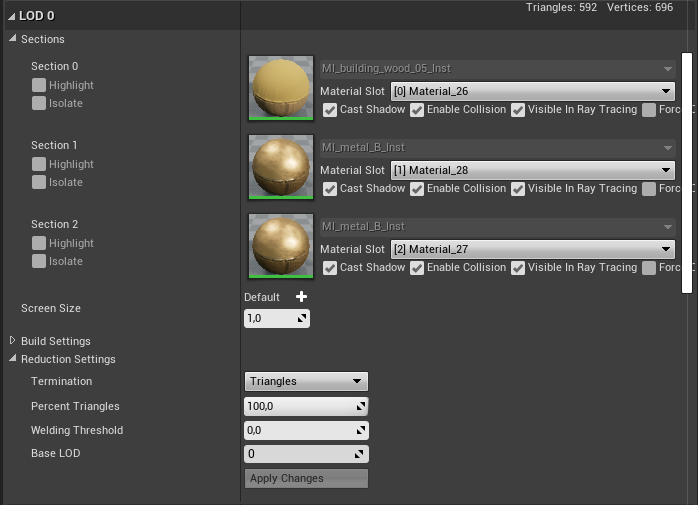
Örnek olarak LOD 0'ı göstereceğim.
Buradan section kısmında LOD 0'da görünecek (Yani mesh'e en yakın olduğumuz zamanda) materyal kısmı vardır.
Burada materyal boyutlarını ve özelliklerini daha ayrıntılı bir şekilde yapabilirsiniz.
Screen size kısmı ise mesh ve kamera arasında ki uzaklık diyebiliriz. 1,0 mesh'e en yakın olduğu aralık olarak belirtilmiştir.
Tavsiyem bunu değiştirmeyin.
Mobil oyunlarda kullandığım Screen
LOD 0 = Screen Size 1,0
LOD 1 = Screen Size 0,7
LOD 2 = Screen Size 0,5
LOD 3 = Screen Size 0,3
LOD 0'da görünen Reduction Settings kısmında bu mesh'in en yakın olduğu zamanda toplam triangle (diğer bölümde daha ayrıntılı anlatacağım) sayısını beliritiyoruz.Özetle bu nesne en yakın kısımda 592 triangle sayısına sahipken,LOD 3'te 200 triangle sayısına sahip olur.
Bir sahnede ne kadar çok triangle sayısı olursa performans o kadar düşer.
(Özellikle mobil oyunlarda) O yüzden LOD kısmında bu ayarı yaparak uzaktan görünen nesnelerin triangle sayısını düşürüyoruz.
Kendi kullandığım triangle oranları
LOD 0 = Percent Triangles 100
LOD 1 = Percent Triangles 80
LOD 2 = Percent Triangles 70
LOD 3 = Percent Triangles 60
Triangle Count
Aslında bu triangle count kısmını ikiye ayırabiliriz.
Sahnede bulunan toplam triangle yani üçgen sayısı ve meshlerde bulunan.
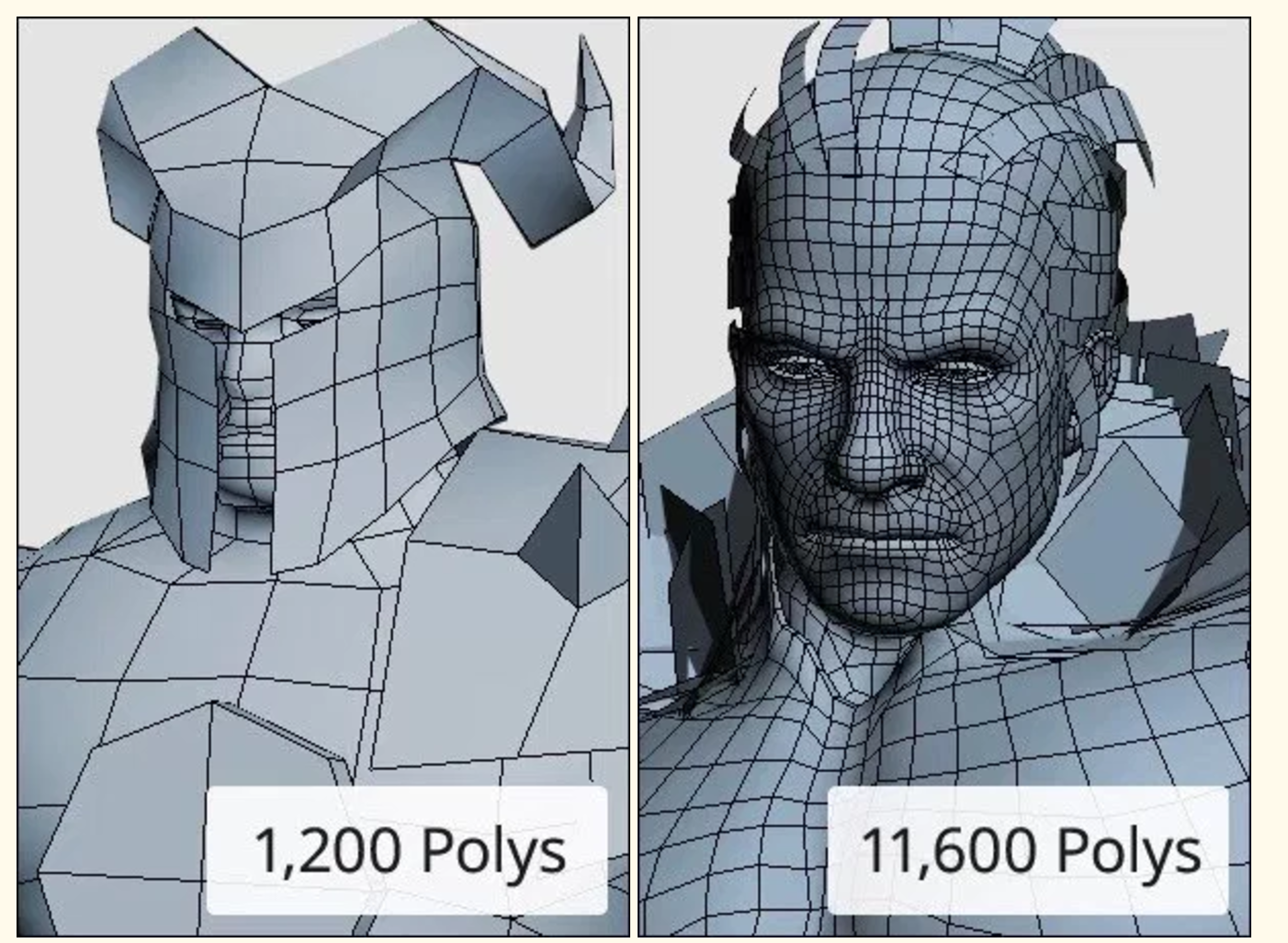
Bu triangle count ne demek ? Aşşağıda ki görselde görüceğiniz üzere her bir 3D modelinde olan üçgen sayısıdır.
Bu üçgen sayısı yani triangle ne kadar çok artarsa,o kadar çok daha detaylı olur.
Ne kadar çok detaylı olursa,performansa o kadar etki eder
Bir önce ki madde de anlattığımda meshlerin triangle kısmını nasıl düşürebileceğimizi anlattım.
Bu adımda bir mobil oyunda sahnede en fazla ne kadar triangle olmalı ondan bahsedeceğim.
Edindiğim tecrübelere göre bir sahnede olabilecek en yüksek triangle sayısı 500-600K arasında olmalıdır.
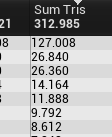
Diğer adımlarda birlikte yapıldığında en iyi performansı bu şekilde veriyor. Sahnede ki toplam triangle sayısını öğrenmek için aşşağıda ki görsele bakın.
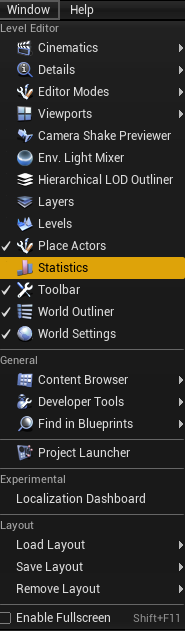
Static kısmına tıkladıktan sonra aşşağıda yer alan görselde ki gibi bir menü açılacaktır.
Buradan Sum triangle sayısını görebilir,yüksek olanları düzeltebilirsiniz.
3) Draw Calls
Draw calls optimizasyon söz konusu olduğunda performans açısından ciddi bir öneme sahiptir.
Bu draw calls nedir ?
Bilmeyenler için basit bir şekilde anlatmak gerekirse sahnede olan her türlü mesh ve objeyi çizer.
Sahnede ne kadar çok mesh ve obje olursa draw calls o kadar çok artıcaktır ve buda görüntüyü işlemeye çalışan GPU'ya o kadar fazla yük bindirmek demektir.
Meshlerde kullanılan materyal'de bu kısmı etkilemektedir.
Bir mesh üzerinde kullanılan materyalde ne kadar çok texture varsa draw calls kısmını o kadar çok yükselmektedir.
Draw calls'ın ne demek olduğunu ve ne işe yaradığını öğrendikten sonra sahnemizde ki toplam draw calls kısmını öğrenmek için konsolu açın ve stat RHI kodunu yazın.
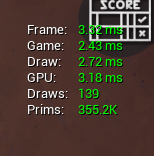
Burada benim yaptığım bir oyunda olan istatikleri görüyorsunuz.
Draws kısmı 139
Edindiğim tecrübelere göre bu kısım 500+ üzerinde olmamalı.Çok ciddi FPS droplarına sebep olabiliyor.
Draw call kısmını düşürmek için kullandığınız materyallerde çok fazla texture kullanmaktan kaçınmak en önemlisi.
Merge yaptığınız meshleri sahnenizin üzerine sürükleyin,ve merge yaptığınız meshleri sahneden silin
4) Event Tick
Event tick'i bilmeyenler için anlatmak gerekirse:
her saniye belirli bir kodu veya bir fonksiyonu çalıştırır.
(Örnek: araba oyunlarda kullanılan hız göstergesi) Event tick kullanımlarımda çok fazla kod kullanıldığında veya çok fazla fonksiyon çağırıldığında ciddi bir FPS problemi yapmaktadır.Bu yüzden projelerinizde elinizden geldiğinde az sayıda event tick kullanmaya özen gösterin.
(Farklı alternatifler projeden projeye göre değişmekte olduğu için yazamıyorum.)
5) Shader Complexity
Söz konusu mobil oyunlar olduğunda shader complexity performans açısından oldukça büyük bir öneme sahiptir.
Gölgelendirici pixel maliyetini hesaplamak için kullanılır.
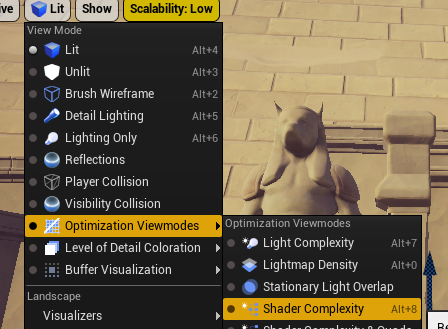
Aşşağıda ki yer alan kısımdan açabilirsiniz.
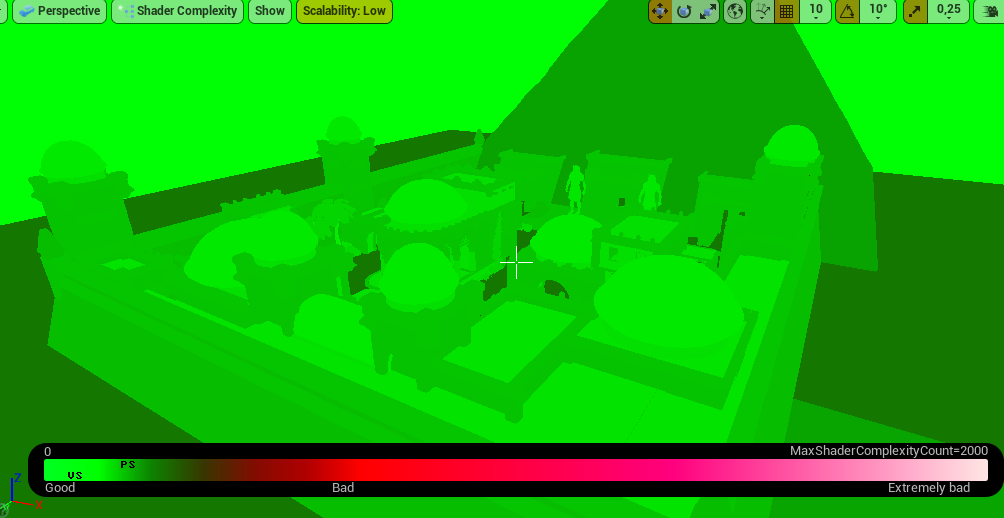
Örnek vermek gerekirse aşşağıda benim şuanda yapmış olduğum bir oyunu görüyorsunuz.
Aşşağıda yer alan renkler yeşilden beyaza doğru (En iyisi ve çok kötü olarak) gidiyor.
Sahnenizde ne kadar çok beyaza yakın bir mesh varsa performansa o kadar çok etki ediyor.
Peki bu Shader Complexity nasıl artıyor ?
Sahnenizde yer alan meshler üzerinde saydam,yarı saydam(Ağaç,su vb.) materyal varsa renk beyaza doğru dönecektir ve performansa ciddi bir şekilde etki edecektir.
5) Texture Size
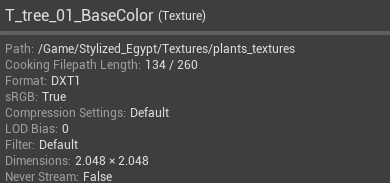
Hem performans açısından,hemde uygulamanın boyutu açısından öneme sahiptir.
Bir texture boyutu ne kadar büyükse o performans kullanımı o kadar daha yüksek olucaktır.
Texture üzerine gelerek boyutunu görebilirsiniz.
Texture boyutunu küçültmek için texture üzerine gelin ve Assest Actions > Export diyerek .TGA formatına çıkartın
7) Shadow
Bir mobil oyunda çok fazla gölge kullanmak performansı o kadar kötü etkileyecektir.
Bu yüzden ihtiyacınız yoksa tüm gölgeleri kapatmak için Directional Light'a basın ve Details kısmına "Cast Shadow" yazarak tüm gölgeleri kapatabilirsiniz.
Eğer gölgeye ihtiyacınız olan bir oyun yapıyorsanız,bu kısmı açık bırakın ve gölgeye ihtiyacı olmayan meshlerin üzerie gelip "Cast shadow" yazarak gölgesini kapatabilirsiniz,ne kadar az gölge o kadar çok performans demektir.
8) Cull Distance Volume
Yukarıda bahsettiğimiz draw calls kısmını düşürmek ve performansı arttırmak için kullanırız.
Bir nesne duvarın arkasında ve biz onu göremiyoruz,fakat duvarın arkasında görünen nesne GPU tarafından işleniyor ve biz göremesek bile onu çiziyor.
Örnek vermek gerekirse uzakta olan bir dağı görmek isteriz fakat uzakta olan bir ayakkabıyı görmeye ve bunu işlemeye çoğu zaman gerek yoktur.
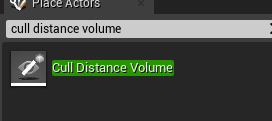
Aşşağıda yer aldığı gibi place actor kısmına yazdıktan sonra bunu sahnenize sürükleyin.
Örnek kullanımı olarak aşşağıda ki görseli inceleyelim,burada boyu 200 olanlar 1000 mesafede açılırken boyutu 500 olanlar 2000 mesafede açılıyor.
Yani boyutu büyük olan,görünebilir şeyleri işlerken boyutu küçük olan ve sahnede göremediğimiz ama işlenen objeleri kapatabiliyoruz.

LOD
Triangle Count
Draw Calls
Event Tick
Shader Complexity
Texture Size
Shadow
Cull Distance Volume
1) LOD
Unreal engine kullanarak optimizasyonu nasıl yapacağınızı düşünüp araştırdıysanız karşınıza çıkan ilk konulardan biri LOD olucaktır.
Öncelikle bilmeyenler için uzun hali Level of Detail.
Fazla uzatmadan anlatmak gerekirse sahneye yerleştirilen Statich meshlerin yakına gelindiğinde daha detaylı olması,uzaklaştıkça daha az detaylı olmasıdır.
Uzaktan görünen statich meshlerin çok detaylı olmasının pek bir anlamı yok.
Projelerde daha iyi bir performans elde etmek için oyuncu statich meshlere yakınlaştığında daha ayrıntılı,uzaklaştığından daha az ayrıntılı olmalıdır.
Ne işe yaradığına öğrendiğimize göre artık nasıl yapıldığınıda öğrenebiliriz
Herhangi bir statich mesh üzerine çift tıklayıp details paneline gelin.
.Number of lods kısmında bir statich mesh'in kaç lod eklemek istediğini yazın ve daha sonra custom'a tıklayarak kendi ayarlarımızı her lod seviyesi için yapabiliriz
Örnek olarak LOD 0'ı göstereceğim.
Buradan section kısmında LOD 0'da görünecek (Yani mesh'e en yakın olduğumuz zamanda) materyal kısmı vardır.
Burada materyal boyutlarını ve özelliklerini daha ayrıntılı bir şekilde yapabilirsiniz.
Screen size kısmı ise mesh ve kamera arasında ki uzaklık diyebiliriz. 1,0 mesh'e en yakın olduğu aralık olarak belirtilmiştir.
Tavsiyem bunu değiştirmeyin.
Mobil oyunlarda kullandığım Screen
LOD 0 = Screen Size 1,0
LOD 1 = Screen Size 0,7
LOD 2 = Screen Size 0,5
LOD 3 = Screen Size 0,3
LOD 0'da görünen Reduction Settings kısmında bu mesh'in en yakın olduğu zamanda toplam triangle (diğer bölümde daha ayrıntılı anlatacağım) sayısını beliritiyoruz.Özetle bu nesne en yakın kısımda 592 triangle sayısına sahipken,LOD 3'te 200 triangle sayısına sahip olur.
Bir sahnede ne kadar çok triangle sayısı olursa performans o kadar düşer.
(Özellikle mobil oyunlarda) O yüzden LOD kısmında bu ayarı yaparak uzaktan görünen nesnelerin triangle sayısını düşürüyoruz.
Kendi kullandığım triangle oranları
LOD 0 = Percent Triangles 100
LOD 1 = Percent Triangles 80
LOD 2 = Percent Triangles 70
LOD 3 = Percent Triangles 60
Triangle Count
Aslında bu triangle count kısmını ikiye ayırabiliriz.
Sahnede bulunan toplam triangle yani üçgen sayısı ve meshlerde bulunan.
Bu triangle count ne demek ? Aşşağıda ki görselde görüceğiniz üzere her bir 3D modelinde olan üçgen sayısıdır.
Bu üçgen sayısı yani triangle ne kadar çok artarsa,o kadar çok daha detaylı olur.
Ne kadar çok detaylı olursa,performansa o kadar etki eder
Bir önce ki madde de anlattığımda meshlerin triangle kısmını nasıl düşürebileceğimizi anlattım.
Bu adımda bir mobil oyunda sahnede en fazla ne kadar triangle olmalı ondan bahsedeceğim.
Edindiğim tecrübelere göre bir sahnede olabilecek en yüksek triangle sayısı 500-600K arasında olmalıdır.
Diğer adımlarda birlikte yapıldığında en iyi performansı bu şekilde veriyor. Sahnede ki toplam triangle sayısını öğrenmek için aşşağıda ki görsele bakın.
Static kısmına tıkladıktan sonra aşşağıda yer alan görselde ki gibi bir menü açılacaktır.
Buradan Sum triangle sayısını görebilir,yüksek olanları düzeltebilirsiniz.
3) Draw Calls
Draw calls optimizasyon söz konusu olduğunda performans açısından ciddi bir öneme sahiptir.
Bu draw calls nedir ?
Bilmeyenler için basit bir şekilde anlatmak gerekirse sahnede olan her türlü mesh ve objeyi çizer.
Sahnede ne kadar çok mesh ve obje olursa draw calls o kadar çok artıcaktır ve buda görüntüyü işlemeye çalışan GPU'ya o kadar fazla yük bindirmek demektir.
Meshlerde kullanılan materyal'de bu kısmı etkilemektedir.
Bir mesh üzerinde kullanılan materyalde ne kadar çok texture varsa draw calls kısmını o kadar çok yükselmektedir.
Draw calls'ın ne demek olduğunu ve ne işe yaradığını öğrendikten sonra sahnemizde ki toplam draw calls kısmını öğrenmek için konsolu açın ve stat RHI kodunu yazın.
Burada benim yaptığım bir oyunda olan istatikleri görüyorsunuz.
Draws kısmı 139
Edindiğim tecrübelere göre bu kısım 500+ üzerinde olmamalı.Çok ciddi FPS droplarına sebep olabiliyor.
Draw call kısmını düşürmek için kullandığınız materyallerde çok fazla texture kullanmaktan kaçınmak en önemlisi.
Merge yaptığınız meshleri sahnenizin üzerine sürükleyin,ve merge yaptığınız meshleri sahneden silin
4) Event Tick
Event tick'i bilmeyenler için anlatmak gerekirse:
her saniye belirli bir kodu veya bir fonksiyonu çalıştırır.
(Örnek: araba oyunlarda kullanılan hız göstergesi) Event tick kullanımlarımda çok fazla kod kullanıldığında veya çok fazla fonksiyon çağırıldığında ciddi bir FPS problemi yapmaktadır.Bu yüzden projelerinizde elinizden geldiğinde az sayıda event tick kullanmaya özen gösterin.
(Farklı alternatifler projeden projeye göre değişmekte olduğu için yazamıyorum.)
5) Shader Complexity
Söz konusu mobil oyunlar olduğunda shader complexity performans açısından oldukça büyük bir öneme sahiptir.
Gölgelendirici pixel maliyetini hesaplamak için kullanılır.
Aşşağıda ki yer alan kısımdan açabilirsiniz.
Örnek vermek gerekirse aşşağıda benim şuanda yapmış olduğum bir oyunu görüyorsunuz.
Aşşağıda yer alan renkler yeşilden beyaza doğru (En iyisi ve çok kötü olarak) gidiyor.
Sahnenizde ne kadar çok beyaza yakın bir mesh varsa performansa o kadar çok etki ediyor.
Peki bu Shader Complexity nasıl artıyor ?
Sahnenizde yer alan meshler üzerinde saydam,yarı saydam(Ağaç,su vb.) materyal varsa renk beyaza doğru dönecektir ve performansa ciddi bir şekilde etki edecektir.
5) Texture Size
Hem performans açısından,hemde uygulamanın boyutu açısından öneme sahiptir.
Bir texture boyutu ne kadar büyükse o performans kullanımı o kadar daha yüksek olucaktır.
Texture üzerine gelerek boyutunu görebilirsiniz.
Texture boyutunu küçültmek için texture üzerine gelin ve Assest Actions > Export diyerek .TGA formatına çıkartın
7) Shadow
Bir mobil oyunda çok fazla gölge kullanmak performansı o kadar kötü etkileyecektir.
Bu yüzden ihtiyacınız yoksa tüm gölgeleri kapatmak için Directional Light'a basın ve Details kısmına "Cast Shadow" yazarak tüm gölgeleri kapatabilirsiniz.
Eğer gölgeye ihtiyacınız olan bir oyun yapıyorsanız,bu kısmı açık bırakın ve gölgeye ihtiyacı olmayan meshlerin üzerie gelip "Cast shadow" yazarak gölgesini kapatabilirsiniz,ne kadar az gölge o kadar çok performans demektir.
8) Cull Distance Volume
Yukarıda bahsettiğimiz draw calls kısmını düşürmek ve performansı arttırmak için kullanırız.
Bir nesne duvarın arkasında ve biz onu göremiyoruz,fakat duvarın arkasında görünen nesne GPU tarafından işleniyor ve biz göremesek bile onu çiziyor.
Örnek vermek gerekirse uzakta olan bir dağı görmek isteriz fakat uzakta olan bir ayakkabıyı görmeye ve bunu işlemeye çoğu zaman gerek yoktur.
Aşşağıda yer aldığı gibi place actor kısmına yazdıktan sonra bunu sahnenize sürükleyin.
Örnek kullanımı olarak aşşağıda ki görseli inceleyelim,burada boyu 200 olanlar 1000 mesafede açılırken boyutu 500 olanlar 2000 mesafede açılıyor.
Yani boyutu büyük olan,görünebilir şeyleri işlerken boyutu küçük olan ve sahnede göremediğimiz ama işlenen objeleri kapatabiliyoruz.


