


Selamlar,
Godot adlı Oyun Motorunun bu ilk rehber konusunda size Godot oyun motoru hakkında bilgiler göstereceğiz. Proje Yöneticisine, çalışma alanlarına ve oyun motorunu kullanmaya başlamak için bilmeniz gereken her şeye birlikte bakacağız.
İndirmek için https://godotengine.org/download/windows
Project manager
Godot oyun motorunu başlattığınızda, göreceğiniz ilk pencere Proje Yöneticisidir. Eğer hazırda bir projeniz yoksa Vazgeç e tıklayıınız.
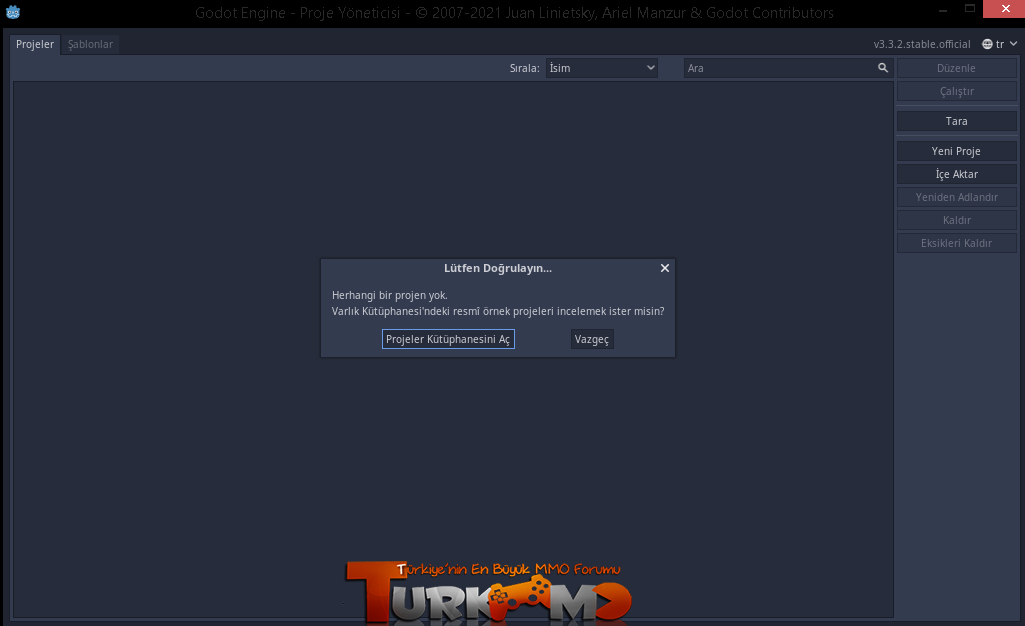
Bu bölüm, Oyun projeleri oluşturmanıza, kaldırmanıza, içe aktarmanıza veya oynamanıza olanak tanır.
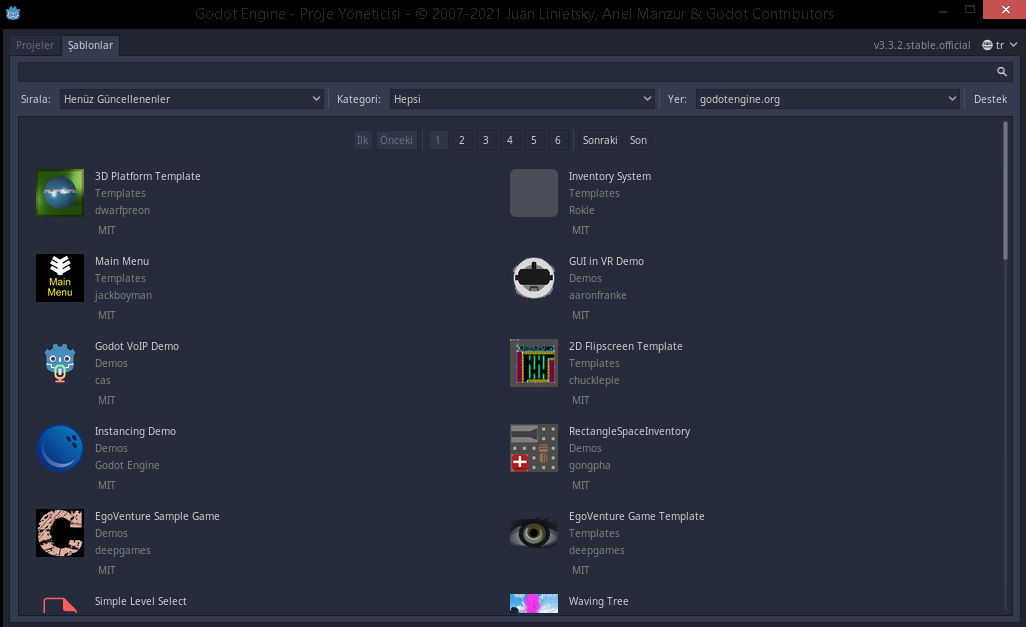
Şablonlar sekmesine tıklayarak, daha hızlı bir başlangıç yapabilmeniz için Kitaplığından açık kaynak proje şablonlarını ve demoları indirebilirsiniz. İstediğiniz şablonu veya demoyu seçin, indir'e tıklayın, indirme bittiğinde kur'a tıklayın ve projenin nereye gitmesini istediğinizi seçin.
Proje Oluşturma ve İçerik Oluşturma
Yeni bir proje oluşturmak için sağdaki Yeni Proje düğmesine tıklayın. Burada projemize bir ad veriyorsunuz, bilgisayarınızda kaydetmek için boş bir klasör seçiyorsunuz ve bir oluşturu seçiyorsunuz.
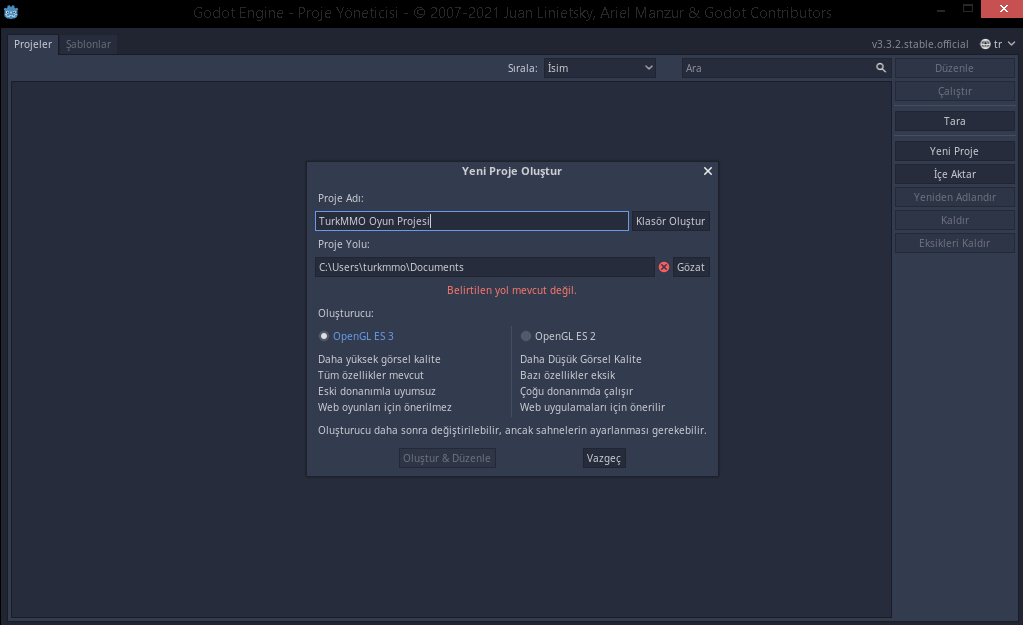
Godot'nun dosya tarayıcısını açmak için Gözat düğmesini tıklayın ve bir konum seçin veya Proje Yolu alanına klasörü taşıyın.
Sağda yeşil tik gördüğünüzde, oyun motorunun boş bir klasör algıladığı anlamına gelir. Proje adınızın yanındaki Klasör Oluştur düğmesine de tıklayabilirsiniz ve proje için bu adla boş bir klasör oluşturulur.
Klasörü seçtiğinizde Oluştur a tıklayın. Godot sizin için projeyi oluşturacak ve oyun motoru editörü açacaktır.
Godot editöre ilk bakış
Godot'a hoş geldiniz! Projeniz açıkken, arayüzün üst kısmında menüler butonları bulunuyor.
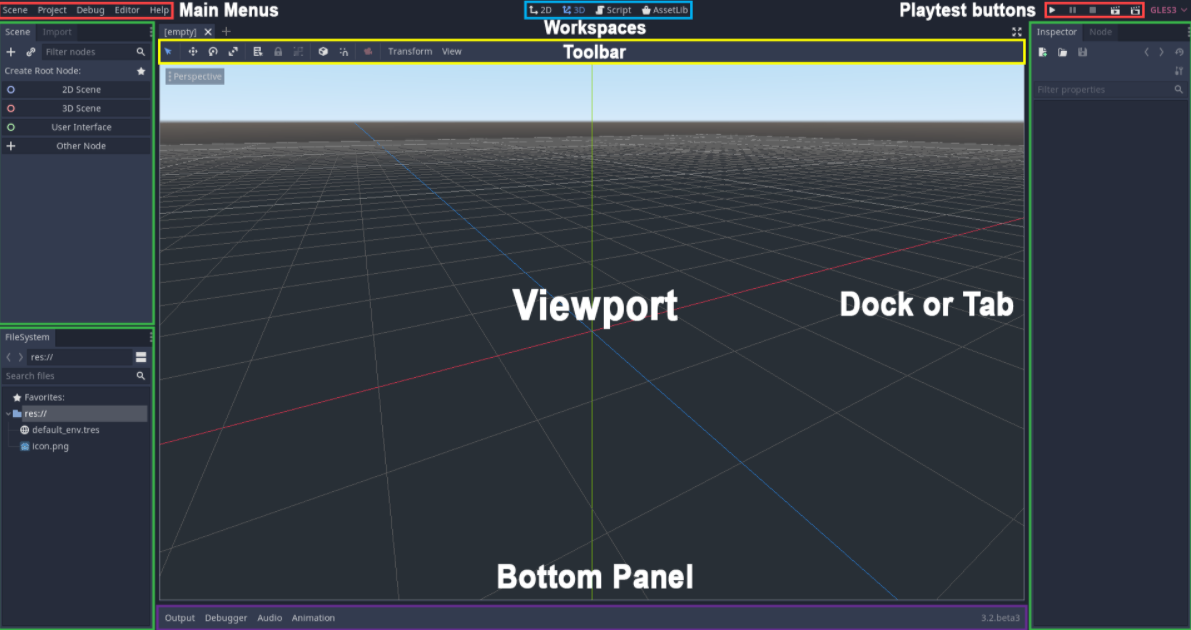
En üstte, soldan sağa, ana menüleri, çalışma alanlarını ve oynatma testi düğmelerini görebilirsiniz.
Dosya Sistem, proje dosyalarınızı ve varlıklarınızı yöneteceğiniz yerdir.
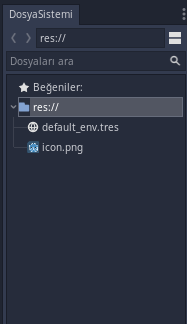
Scene dock, aktif sahnenin içeriğini listeler ve Inspector, bir sahnenin içeriğinin özelliklerinin yönetimine izin verir.
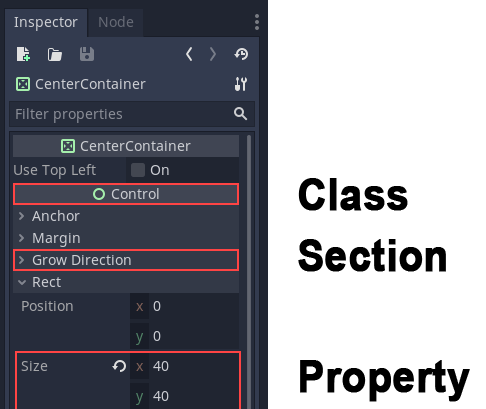
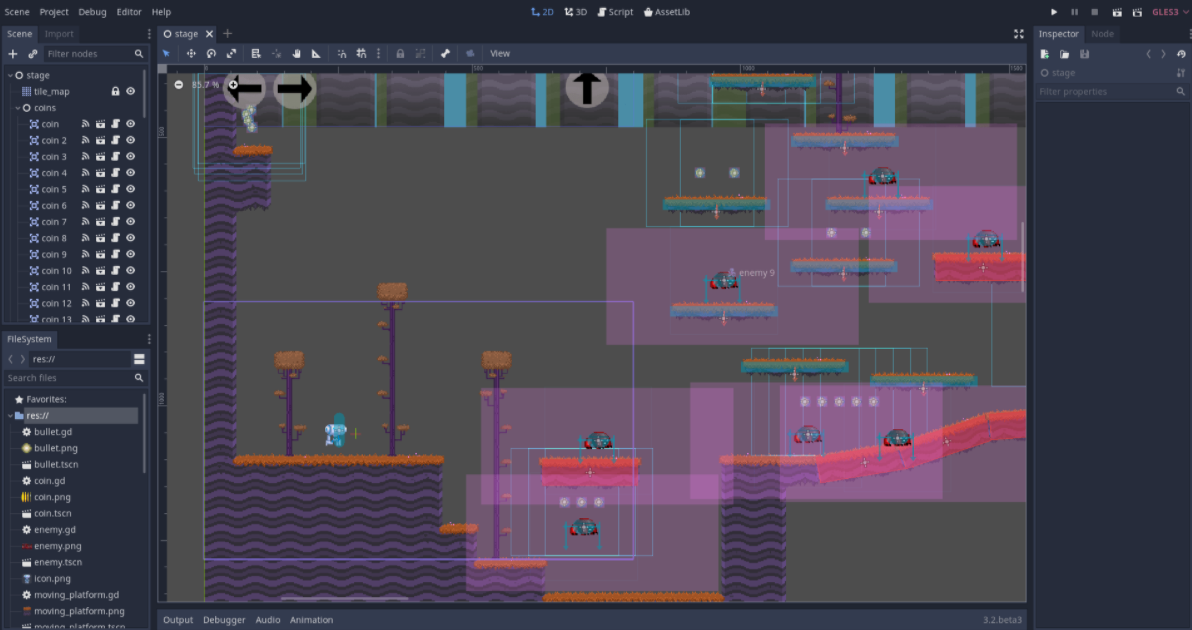
Ortada, sahnenizin nesnelerini taşımak, ölçeklendirmek veya kilitlemek için araçlar bulacağınız üst kısımda Araç Çubuğu var. Farklı çalışma alanlarına geçtiğinizde değişir.
Alt Panel, hata ayıklama konsolu, animasyon editörü, ses karıştırıcısı için ana bilgisayardır… Geniş ve çok yer kaplayabilirler. Bu yüzden varsayılan olarak katlanırlar.
Çalışma alanları
Üstte dört çalışma alanı düğmesi görebilirsiniz: 2D, 3D, Script ve AssetLib.
Her tür oyun için 2D çalışma alanını kullanacaksınız. 2B oyunlara ek olarak, 2B çalışma alanı, arayüzlerinizi oluşturacağınız yerdir. Erişmek için F1'e (veya macOS'ta Alt + 1) basın.
3B çalışma alanında, 3B oyunlar için kafesler, ışıklar ve tasarım seviyeleriyle çalışabilirsiniz. Erişmek için F2'ye (veya macOS'ta Alt + 2'ye) basın.
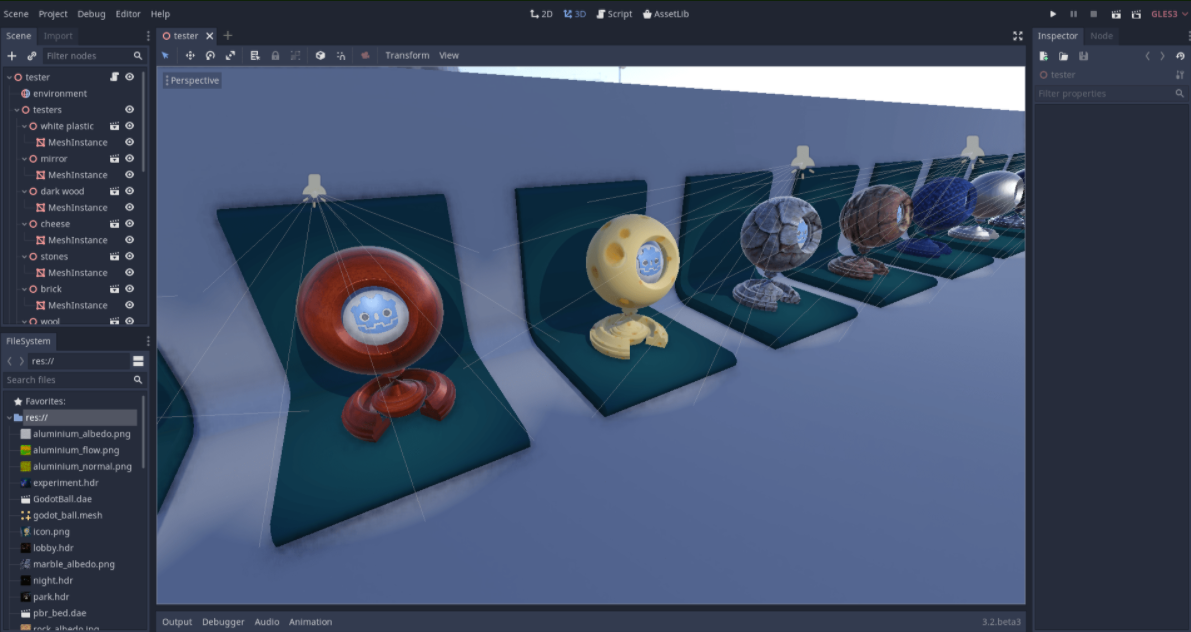
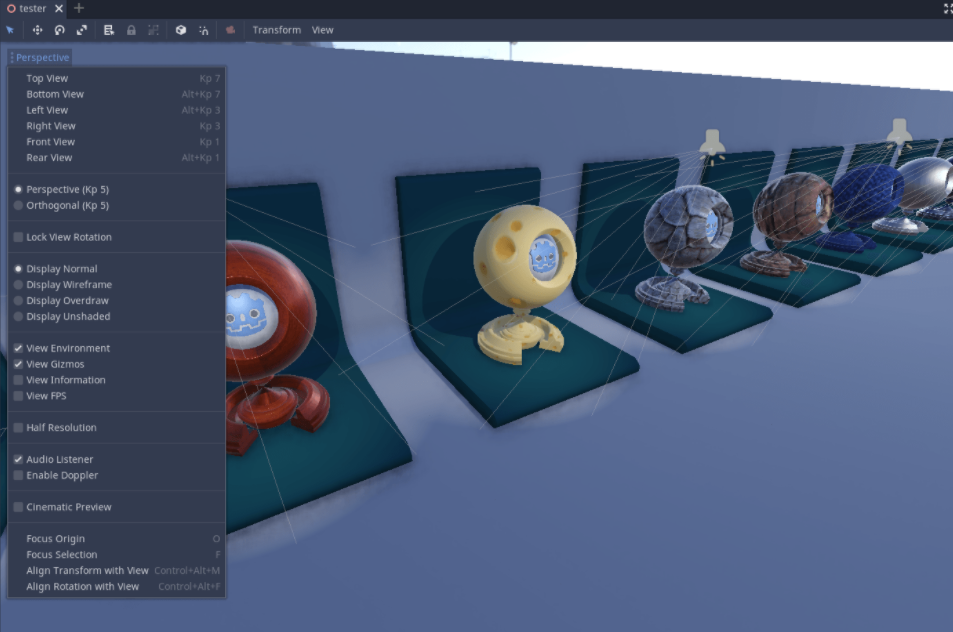
Araç çubuğunun altındaki perspektif düğmesine dikkat edin, 3B görünüm alanıyla ilgili bir seçenek listesi açar.
Komut Dosyası çalışma alanı, hata ayıklayıcı, zengin otomatik tamamlama ve yerleşik kod referansına sahip eksiksiz bir kod düzenleyicidir. Erişmek için F3'e (veya macOS'ta Alt + 3'e) ve referansı aramak için Shift + F1 tuşlarına basın.
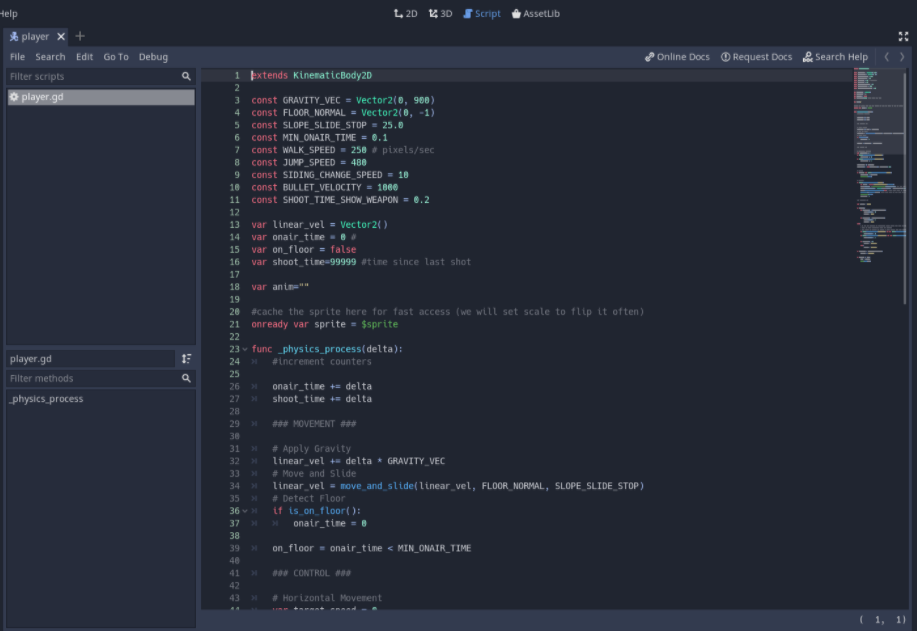
Komut dosyası yazarken motorda bir sınıf, yöntem, özellik, sabit veya sinyal hakkında bilgi aramak için Komut Dosyası çalışma alanının sağ üst köşesindeki "Yardım Ara" düğmesine basın.
Yeni bir pencere açılacaktır. Hakkında bilgi bulmak istediğiniz öğeyi arayın.
Gelecek rehber konumuzda görüşmek üzere.
Godot adlı Oyun Motorunun bu ilk rehber konusunda size Godot oyun motoru hakkında bilgiler göstereceğiz. Proje Yöneticisine, çalışma alanlarına ve oyun motorunu kullanmaya başlamak için bilmeniz gereken her şeye birlikte bakacağız.
İndirmek için https://godotengine.org/download/windows
Project manager
Godot oyun motorunu başlattığınızda, göreceğiniz ilk pencere Proje Yöneticisidir. Eğer hazırda bir projeniz yoksa Vazgeç e tıklayıınız.
Bu bölüm, Oyun projeleri oluşturmanıza, kaldırmanıza, içe aktarmanıza veya oynamanıza olanak tanır.
Şablonlar sekmesine tıklayarak, daha hızlı bir başlangıç yapabilmeniz için Kitaplığından açık kaynak proje şablonlarını ve demoları indirebilirsiniz. İstediğiniz şablonu veya demoyu seçin, indir'e tıklayın, indirme bittiğinde kur'a tıklayın ve projenin nereye gitmesini istediğinizi seçin.
Proje Oluşturma ve İçerik Oluşturma
Yeni bir proje oluşturmak için sağdaki Yeni Proje düğmesine tıklayın. Burada projemize bir ad veriyorsunuz, bilgisayarınızda kaydetmek için boş bir klasör seçiyorsunuz ve bir oluşturu seçiyorsunuz.
Godot'nun dosya tarayıcısını açmak için Gözat düğmesini tıklayın ve bir konum seçin veya Proje Yolu alanına klasörü taşıyın.
Sağda yeşil tik gördüğünüzde, oyun motorunun boş bir klasör algıladığı anlamına gelir. Proje adınızın yanındaki Klasör Oluştur düğmesine de tıklayabilirsiniz ve proje için bu adla boş bir klasör oluşturulur.
Klasörü seçtiğinizde Oluştur a tıklayın. Godot sizin için projeyi oluşturacak ve oyun motoru editörü açacaktır.
Godot editöre ilk bakış
Godot'a hoş geldiniz! Projeniz açıkken, arayüzün üst kısmında menüler butonları bulunuyor.
En üstte, soldan sağa, ana menüleri, çalışma alanlarını ve oynatma testi düğmelerini görebilirsiniz.
Dosya Sistem, proje dosyalarınızı ve varlıklarınızı yöneteceğiniz yerdir.
Scene dock, aktif sahnenin içeriğini listeler ve Inspector, bir sahnenin içeriğinin özelliklerinin yönetimine izin verir.
Ortada, sahnenizin nesnelerini taşımak, ölçeklendirmek veya kilitlemek için araçlar bulacağınız üst kısımda Araç Çubuğu var. Farklı çalışma alanlarına geçtiğinizde değişir.
Alt Panel, hata ayıklama konsolu, animasyon editörü, ses karıştırıcısı için ana bilgisayardır… Geniş ve çok yer kaplayabilirler. Bu yüzden varsayılan olarak katlanırlar.
Çalışma alanları
Üstte dört çalışma alanı düğmesi görebilirsiniz: 2D, 3D, Script ve AssetLib.
Her tür oyun için 2D çalışma alanını kullanacaksınız. 2B oyunlara ek olarak, 2B çalışma alanı, arayüzlerinizi oluşturacağınız yerdir. Erişmek için F1'e (veya macOS'ta Alt + 1) basın.
3B çalışma alanında, 3B oyunlar için kafesler, ışıklar ve tasarım seviyeleriyle çalışabilirsiniz. Erişmek için F2'ye (veya macOS'ta Alt + 2'ye) basın.
Araç çubuğunun altındaki perspektif düğmesine dikkat edin, 3B görünüm alanıyla ilgili bir seçenek listesi açar.
Komut Dosyası çalışma alanı, hata ayıklayıcı, zengin otomatik tamamlama ve yerleşik kod referansına sahip eksiksiz bir kod düzenleyicidir. Erişmek için F3'e (veya macOS'ta Alt + 3'e) ve referansı aramak için Shift + F1 tuşlarına basın.
Komut dosyası yazarken motorda bir sınıf, yöntem, özellik, sabit veya sinyal hakkında bilgi aramak için Komut Dosyası çalışma alanının sağ üst köşesindeki "Yardım Ara" düğmesine basın.
Yeni bir pencere açılacaktır. Hakkında bilgi bulmak istediğiniz öğeyi arayın.
Gelecek rehber konumuzda görüşmek üzere.


