


Merhaba MMOZirve ailesi,
Bugün sizlere twitch'e yeni başlayanlar için nasıl yayın yapılacağını vs anlatıcağım.
Yayında çok şey değişti, bu yüzden baştan sona bir rehber güncelleme yaptım. Büyük bir değişiklik, bu makale üzerinde çalışmayı tamamladıktan kısa bir süre sonra ortaya çıkan Streamlabs Open Broadcaster Software programı'nin piyasaya sürülmesidir .
Son zamanlarda Twitch'te insanların yayınını izlemekten çok etkilendim . Hayatlarına bakıyorum, oyun oynadıklarını izliyorum, bir şeyler yapıyorum ve genellikle garip ve tuhaf oluyorum.
Her ne sebeple olursa olsun, ben de bu ortama katılmaya mecbur hissettim ve son birkaç ayın nasıl çalıştığını öğrenmek ve keşfetmek için harcadım. Ben şimdiye kadar öğrendiklerimi paylaşacağımı düşündüm.
Deneyimin en ödüllendirici kısımlarından biri, flamalar tarafından kullanılan araç setini araştırmak ve oynamaktı. Daha önce deneyimlediğimden farklı bir yaratıcılık türü ve gerçekten eğlencelidir.
1. Temel Bilgiler
Twitch Hesabı
Twitch Başlamak İçin Twitch'te bir hesaba ihtiyacınız olacak . Tanıdığınız herkesi URL yoluyla yayınınza üyeliğinize davet edebilirsiniz.
OBS
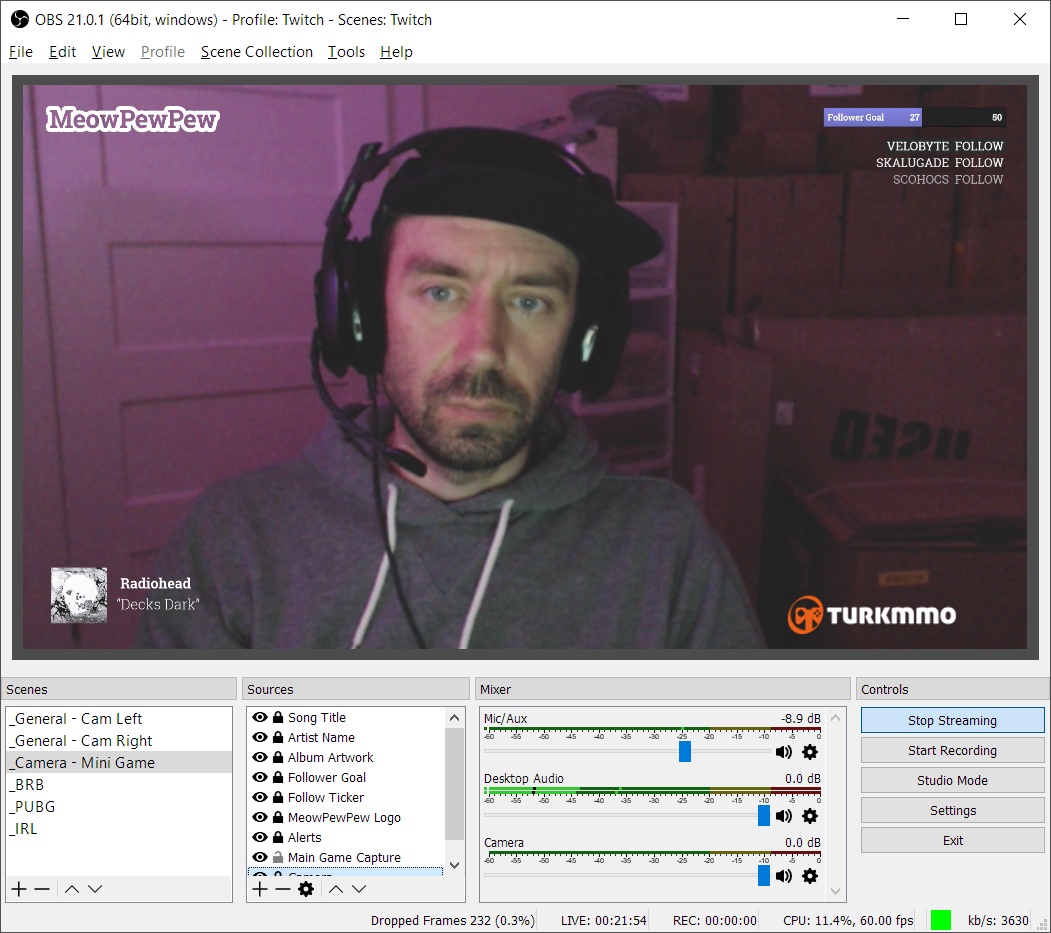
Open Broadcaster Software , akışınızı Twitch'te yayınlamak için çok yetenekli bir yazılımdır. Sizi bilmeniz gerekenlerle ilgili temel bilgilerden geçireceğim.
Oyunlar
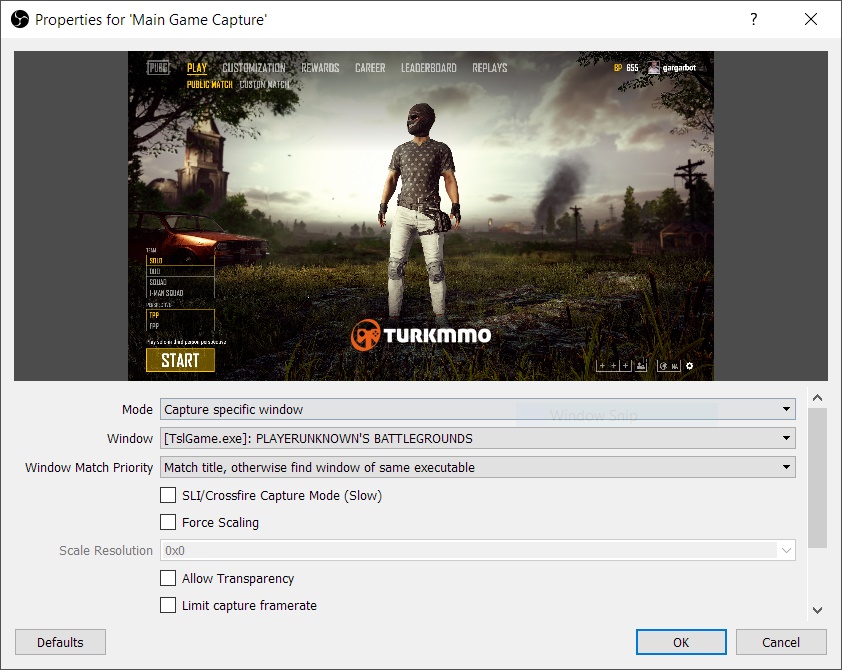
Yayın oyunlarıyla ilgileniyor olabilirsiniz. İlgilendiğiniz oyunlar değilse, çoğu masaüstü uygulaması aynı teknik kullanılarak da yayınlanabilir:
Masaüstü
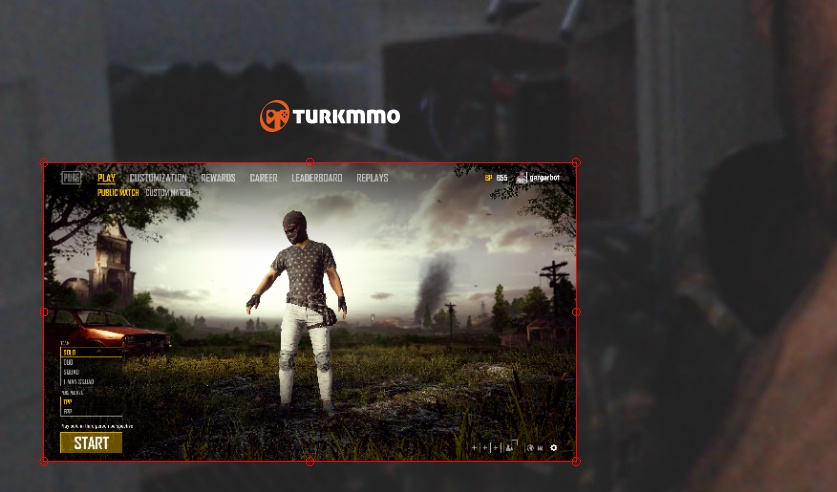
Belki de sadece tüm çalışma alanınızı yayınlamak istersiniz. Bunu genellikle yapmam çünkü oldukça tehlikeli hissettiriyor. Açık tarayıcı pencereleri ve benzeri yayın yapmamayı tercih ediyorum, ancak kenarda yayınlamayı seviyorsanız, bilgisayarınızın bu tekniği kullanarak görüntülediği her şeyi aktarabilirsiniz:
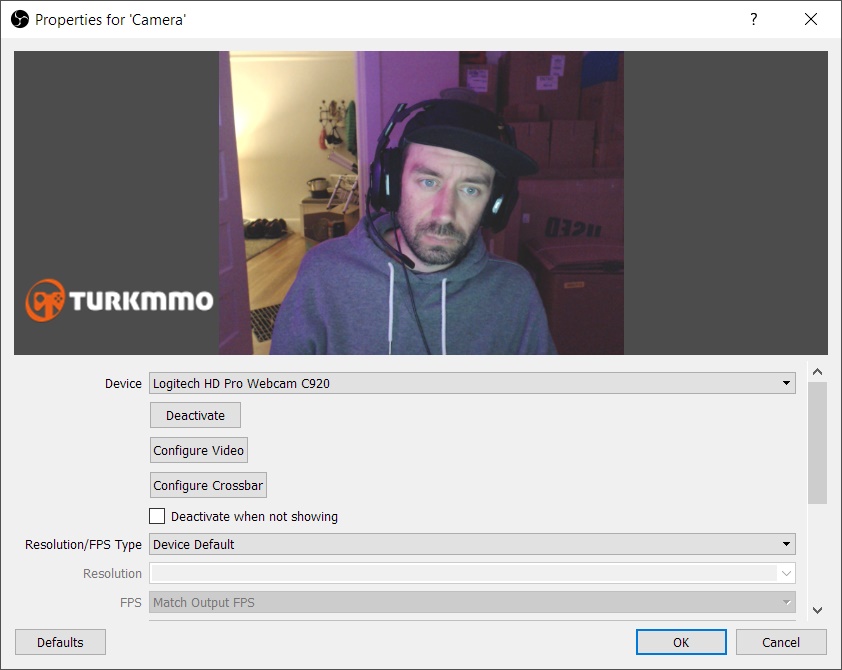
Bir yayını izlemenin ana zevklerinden biri, birinin tepki gösterdiğini ve kendini ifade ettiğini görmek güzel birşey, Bir kamera ile yayın yapmanızı şiddetle tavsiye ederim.
Bu ilk başta garip gelebilir ama üstesinden geleceksiniz.
OBS Yayın Ayarları
Bu bölüm, sağladığım en tartışmalı bilgiler olabilir. OBS yayın ayarları biraz kara büyü gibi. En iyi ayarlar insanların özel kurulumlarına göre büyük farklılıklar gösterir. Ciddi flamalar akışlarını kodlamak için ikinci bir bilgisayar kullanır, böylece ana cihazlarından kaynak tüketmezler.
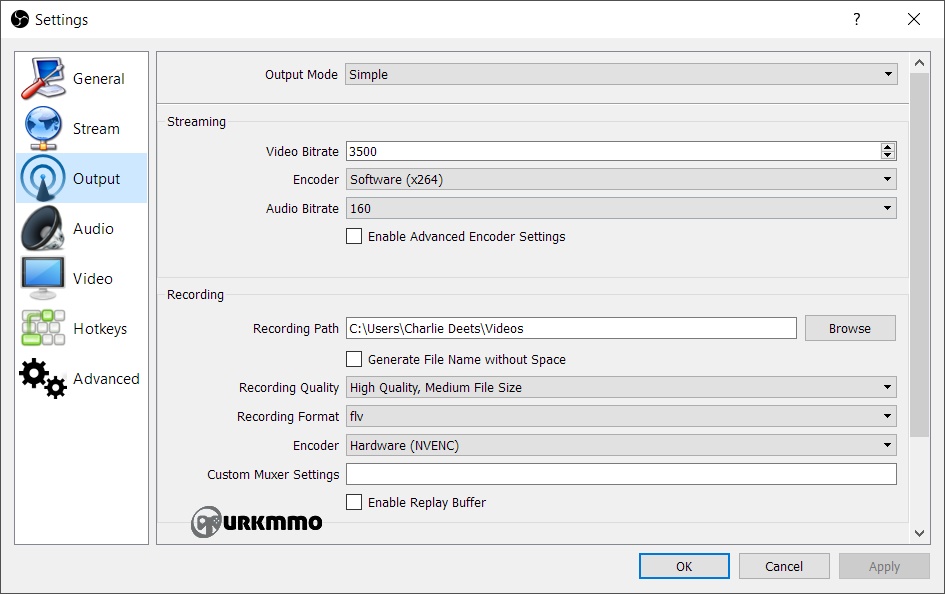
Benim için kullandığım ayarlarımı sizinle paylaşacağım.
Siz yinede girip ayarları kontrol etmenizi öneririm.
YouTube'taki binlerce istediğiniz şekilde çalışması için birsürü ayar videoları var göz atabilirsiniz.
Videolar
Video oynatma sahnelerini ayarlamak için 'Medya' kaynağını kullanabilirsiniz. Bu, akışınızdaki giriş, çıkış veya geçiş video içeriğini oynatmak için kullanılabilir.
Profil
Dikkate alınması gereken bir diğer önemli deneyim profilinizdir. Kullanıcılar yayınınıza rastlayabilir ancak sizi neden önemsemeleri gerektiğinden emin olmayabilir. Profilinize iyi bilgiler güzel ve anlamlı bilgiler ekleyinki , Profilinize giren kişiyi kendinize bağlayın
Bugün ki anlatımım bu kadar, Aklınıza takılan soruları yorum olarak belirtin yardımcı olucağım
İyi Forumlar!
Bugün sizlere twitch'e yeni başlayanlar için nasıl yayın yapılacağını vs anlatıcağım.
Yayında çok şey değişti, bu yüzden baştan sona bir rehber güncelleme yaptım. Büyük bir değişiklik, bu makale üzerinde çalışmayı tamamladıktan kısa bir süre sonra ortaya çıkan Streamlabs Open Broadcaster Software programı'nin piyasaya sürülmesidir .
Son zamanlarda Twitch'te insanların yayınını izlemekten çok etkilendim . Hayatlarına bakıyorum, oyun oynadıklarını izliyorum, bir şeyler yapıyorum ve genellikle garip ve tuhaf oluyorum.
Her ne sebeple olursa olsun, ben de bu ortama katılmaya mecbur hissettim ve son birkaç ayın nasıl çalıştığını öğrenmek ve keşfetmek için harcadım. Ben şimdiye kadar öğrendiklerimi paylaşacağımı düşündüm.
Deneyimin en ödüllendirici kısımlarından biri, flamalar tarafından kullanılan araç setini araştırmak ve oynamaktı. Daha önce deneyimlediğimden farklı bir yaratıcılık türü ve gerçekten eğlencelidir.
1. Temel Bilgiler
Twitch Hesabı
Twitch Başlamak İçin Twitch'te bir hesaba ihtiyacınız olacak . Tanıdığınız herkesi URL yoluyla yayınınza üyeliğinize davet edebilirsiniz.
OBS
Open Broadcaster Software , akışınızı Twitch'te yayınlamak için çok yetenekli bir yazılımdır. Sizi bilmeniz gerekenlerle ilgili temel bilgilerden geçireceğim.
- OBS'yi indirin ve yükleyin. Windows kullanıyorsanız, oyunlarınızı yakalamak için yazılım izinlerini otomatik olarak vermesi için OBS'ye ve 'Yönetici Olarak Çalıştır'a sağ tıklayın.
- Ayarlar'ı açın ve ' Stream 'ı seçin. 'Servis' olarak Service 'yi seçin.
- Tarayıcınızda Twitch'i açın ve sağ üst köşedeki menünüzden ' Dashboard 'nu seçin. Sol gezinme bölmesinden ' Settings'ı ve ardından' Stream Key 'nı seçin. ' Show Key 'e dokunun.
- Keyi, ' Stream Key ' adlı OBS alanına yapıştırın.
- Tebrikler, teknik olarak hemen yayına başlayabilirsiniz!
Oyunlar
Yayın oyunlarıyla ilgileniyor olabilirsiniz. İlgilendiğiniz oyunlar değilse, çoğu masaüstü uygulaması aynı teknik kullanılarak da yayınlanabilir:
- OBS'deki kaynaklar paneline gidin ve + düğmesine basın. 'Game Capture'ı seçin ve' Create New 'alanına yayınlamak istediğiniz oyunun veya uygulamanın adını girin.
- Oyunu veya uygulamayı açın ve ' Capture Specific Window 'yı seçin. Tamam tuşuna basın.
- Pencere açılır menüsünden uygulamanızı seçin. Tamam tuşuna basın.
Masaüstü
Belki de sadece tüm çalışma alanınızı yayınlamak istersiniz. Bunu genellikle yapmam çünkü oldukça tehlikeli hissettiriyor. Açık tarayıcı pencereleri ve benzeri yayın yapmamayı tercih ediyorum, ancak kenarda yayınlamayı seviyorsanız, bilgisayarınızın bu tekniği kullanarak görüntülediği her şeyi aktarabilirsiniz:
- Kaynağınız olarak 'Display Capture'ı seçin.
- Bir ad girin ve Tamam tuşuna basın.
Bir yayını izlemenin ana zevklerinden biri, birinin tepki gösterdiğini ve kendini ifade ettiğini görmek güzel birşey, Bir kamera ile yayın yapmanızı şiddetle tavsiye ederim.
Bu ilk başta garip gelebilir ama üstesinden geleceksiniz.
- Kaynağınız olarak 'Video Yakalama'yı seçin. 'Kamera' olarak adlandırın.
- Kameranızı seçin ve OK tuşuna basın.
- Kaynağı, kaynaklar listesinde Pencere Yakalama'nın üzerine yerleştirin ve kaynağı istediğiniz gibi yeniden boyutlandırın.
OBS Yayın Ayarları
Bu bölüm, sağladığım en tartışmalı bilgiler olabilir. OBS yayın ayarları biraz kara büyü gibi. En iyi ayarlar insanların özel kurulumlarına göre büyük farklılıklar gösterir. Ciddi flamalar akışlarını kodlamak için ikinci bir bilgisayar kullanır, böylece ana cihazlarından kaynak tüketmezler.
Benim için kullandığım ayarlarımı sizinle paylaşacağım.
Siz yinede girip ayarları kontrol etmenizi öneririm.
YouTube'taki binlerce istediğiniz şekilde çalışması için birsürü ayar videoları var göz atabilirsiniz.
- OBS'yi açın ve ' Preferences 'i seçin.
- ' Output ' kategorisine dokunun.
- 'Video Bit Hızı'nızı 3500 olarak ayarlayın.
- 'Enkoder' 'Yazılım (x264)' olarak ayarlanmalıdır.
- ' Audio Bitrate ' 160 olacak.
- ' Output ' ayarınızı 60fps'de bikubik ölçek küçültme ile 1280x720 olarak ayarlayın.
Videolar
Video oynatma sahnelerini ayarlamak için 'Medya' kaynağını kullanabilirsiniz. Bu, akışınızdaki giriş, çıkış veya geçiş video içeriğini oynatmak için kullanılabilir.
Profil
Dikkate alınması gereken bir diğer önemli deneyim profilinizdir. Kullanıcılar yayınınıza rastlayabilir ancak sizi neden önemsemeleri gerektiğinden emin olmayabilir. Profilinize iyi bilgiler güzel ve anlamlı bilgiler ekleyinki , Profilinize giren kişiyi kendinize bağlayın
Bugün ki anlatımım bu kadar, Aklınıza takılan soruları yorum olarak belirtin yardımcı olucağım
İyi Forumlar!


